Social Icons

Thursday, 20 November 2014

Langkah - Langkah Instalasi Linux Debian 6 Berbasis Teks

Langkah-langkah Menginstal Linux Debian 6 Berbasis Teks
Untuk sedikit penjelasan tentang Sistem Operasi Linux Debian telah dibahas pada posting beberapa waktu lalu yakni Langkah-langkah Menginstal Linux Debian 6 Berbasis GUI. Berbeda dengan yang lalu, saya membahas penginstalan yang berbasis GUI, namun sekarang saya
akan membahas penginstalan yang berbasis Teks. Dalam langkah-langkah penginstalanya tidak berbeda dengan yang berbasis GUI. Namun memang ada satu atau dua perbedaan.
Perbedaan-perbedaan tersebut harusnya tidak membingungkan dan tidak menambah sulit. Posting ini pun sebenarnya tidak perlu dibuat. Karena dalam mengintal Debian 6 Teks sobat bisa mengikuti langkah-langkah menginstal Debian 6 GUI pada posting lalu, tentunya dengan hanya sedikit perbedaan. Tapi jika sobat ada yang membutuhkan panduan penginstalan Debian 6 Teks secara lengkap dari awal-sampai akhir, sobat bisa menyimak artikel ini.

LINUX Berbasis Teks adalah sistem operasi yang terkenal dengan keamananya, dan banyak digunakan oleh server-server pada sebuah Jaringan. Nah untuk langkah-langkah penginstalan salah satu sistem operasi Linux berbasis Teks yakni pada debian 6, adalah sebagai berikut:

Pertama sobat harus sudah mempersiapkan file SO Debian 6 pada DVD Drive atau pada Flashdisk. Boleh juga kalau file SO Debian 6 milik sobat berupa ISO, namun perlu diextract dahulu contohnya dengan PowerISO. Silakan Setting first Boot pada BIOS, isi dengan Storage Device tempat disimpanya SO Debian 6 agar pada saat Booting sistem komputer langsung membaca file SO Debian 6 tersebut.

Ingat, setelah instalasi selesai dan Debian 6 Teks sedang digunakan sobat tidak bisa menggunakan mouse, sobat hanya bisa menggunakan keyboard.
  • Pada installer Boot Menu langsung pilih saja Instal.
Langkah-langkah Menginstal Linux Debian 6 Berbasis Teks
  • Pilih bahasa yang sobat inginkan.
Langkah-langkah Menginstal Linux Debian 6 Berbasis Teks
  • Pilih lokasi tempat tinggal anda. Jika tidak ada dalam daftar, sobat bisa memilih other.
Langkah-langkah Menginstal Linux Debian 6 Berbasis Teks
  • Pilih benua tempat tinggal sobat.
Langkah-langkah Menginstal Linux Debian 6 Berbasis Teks
  • Nah barulah sobat bisa memilih negara tempat tinggal sobat.
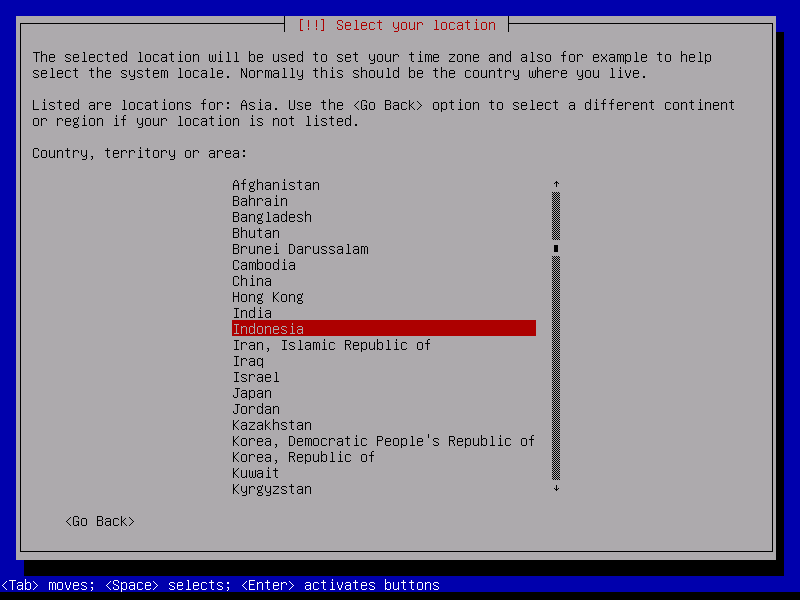
Langkah-langkah Menginstal Linux Debian 6 Berbasis Teks
  • Konfigurasi basis standard lokal, pilih United States yang telah umum digunakan.
Langkah-langkah Menginstal Linux Debian 6 Berbasis Teks
  • Pilih keyboard layout yaitu American English yang telah umum digunakan oleh banyak orang.
Langkah-langkah Menginstal Linux Debian 6 Berbasis Teks
  • Jika sobat diminta untuk memilih primary network interface, silakan pilih yang eth0.
Langkah-langkah Menginstal Linux Debian 6 Berbasis Teks
  • Selanjutnya akan ada proses configure the network, jika terjadi kegagalan abaikan saja dan klik continue.
Langkah-langkah Menginstal Linux Debian 6 Berbasis Teks
  • Selanjutnya memilih metode konfigurasi jaringan. Karena SO Linux Debian ini akan kita gunakan untuk sebuah jaringan, maka kita perlu untuk konfigurasi jaringan. Maka pilih configure network manualy. Sobat harus tau aturan pemberian IP Address untuk konfigurasi ini. Jika sobat tidak membutuhkan konfigurasi ini, maka sobat bisa melewatinya dengan memilih do not configure the network at this time.
Langkah-langkah Menginstal Linux Debian 6 Berbasis Teks
  • Silakan masukan IP Address sesuai dengan keinginan sobat. Contohnya dengan IP Address kelas C seperti 192.168.100.23
Langkah-langkah Menginstal Linux Debian 6 Berbasis Teks
  • Biasanya netmask akan terisi otomastis. Jika tidak terisi otomatis, silakan isi secara manual. Contohnya netmask untuk kelas C 255.255.255.0
Langkah-langkah Menginstal Linux Debian 6 Berbasis Teks
  • Gateway juga biasanya terisi otomastis. Jika tidak terisi otomastis, sobat masukan Network ID seperti IP Address namun segmen terakhir atau Host ID ubah dengan angka 1. Contoh pada gateway dengan mengacu pada IP Address yang telah saya buat 192.168.100.1
Langkah-langkah Menginstal Linux Debian 6 Berbasis Teks
  • Begitupun Name Server Address akan terisi otomatis. Jika tidak isi saja sama dengan Gateway, atau sama dengan IP Address yang digunakan server.
Langkah-langkah Menginstal Linux Debian 6 Berbasis Teks
  • Isi hostname dengan nama apapun yang sobat sukai. Pada windows hostname adalah computer name. Mengerti kan? Saya akan contohkan hostname: debian.
Langkah-langkah Menginstal Linux Debian 6 Berbasis Teks
  • Domain bisa sobat isi dengan hostname dengan diakhiri dengan sebuah domain (.com, .net, .sch, .org dll). Contoh: debian.net
Langkah-langkah Menginstal Linux Debian 6 Berbasis Teks
  • Isi root password. Root password adalah password untuk super user pada SO yang saat ini sobat instalkan. Superuser itu seperti Administrator pada SO Windows.
Langkah-langkah Menginstal Linux Debian 6 Berbasis Teks
  • Masukan kembali root password yang telah sobat buat untuk verifikasi.
Langkah-langkah Menginstal Linux Debian 6 Berbasis Teks
  • Masukan nama lengkap untuk user baru.
Langkah-langkah Menginstal Linux Debian 6 Berbasis Teks
  • Masukan username sesuai dengan keinginan sobat. Agar lebih mudah, masukan saja nama depan sobat.
Langkah-langkah Menginstal Linux Debian 6 Berbasis Teks
  • Masukan password untuk user baru yang telah sobat buat.
Langkah-langkah Menginstal Linux Debian 6 Berbasis Teks
  • Masukan kembali password yang baru sobat buat untuk verifikasi.
Langkah-langkah Menginstal Linux Debian 6 Berbasis Teks
  • Konfigurasi zona waktu, pilihlah kota terdekat dengan tempat tinggal sobat. Atau pilihlah kota yang sesuai dengan zona waktu di tempat tinggal sobat.
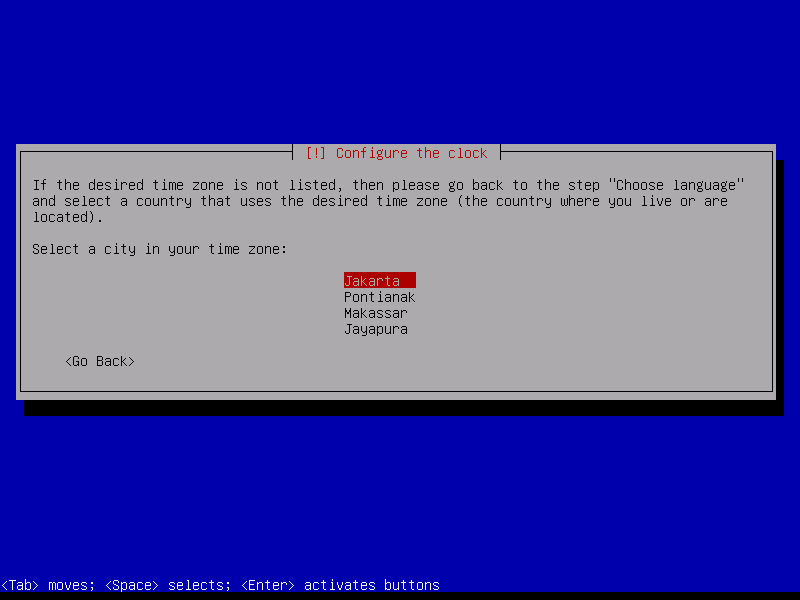
Langkah-langkah Menginstal Linux Debian 6 Berbasis Teks
  • Pada metode pemartisian, pilihlah Guided-use entire disk untuk membuat seluruh hardisk menjadi partisi. Jika sobat ingin mengatur lebih lanjut atau membuat pastisi lebih dari satu buah, sobat bisa memilih manual.
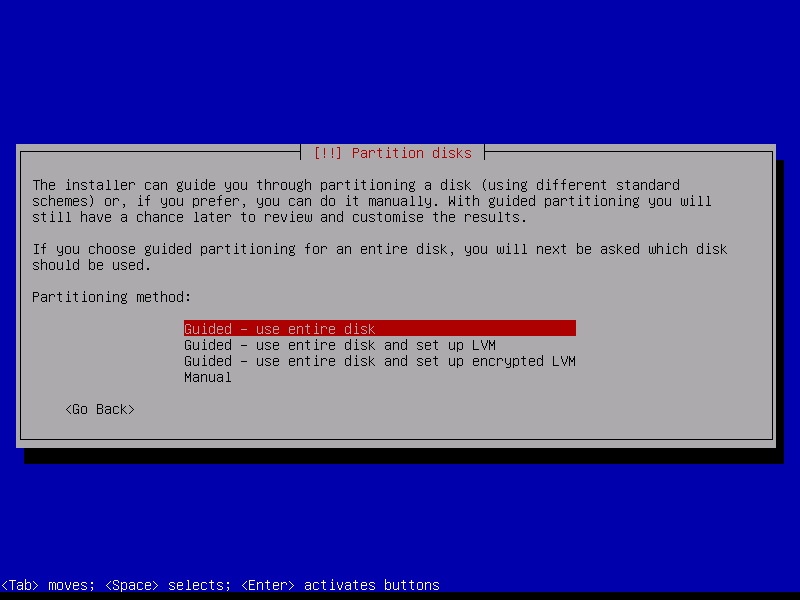
Langkah-langkah Menginstal Linux Debian 6 Berbasis Teks
  • Jika meminta pemilihan disk, pilihlah disk yang sobat inginkan untuk diproses dalam pemartisian.
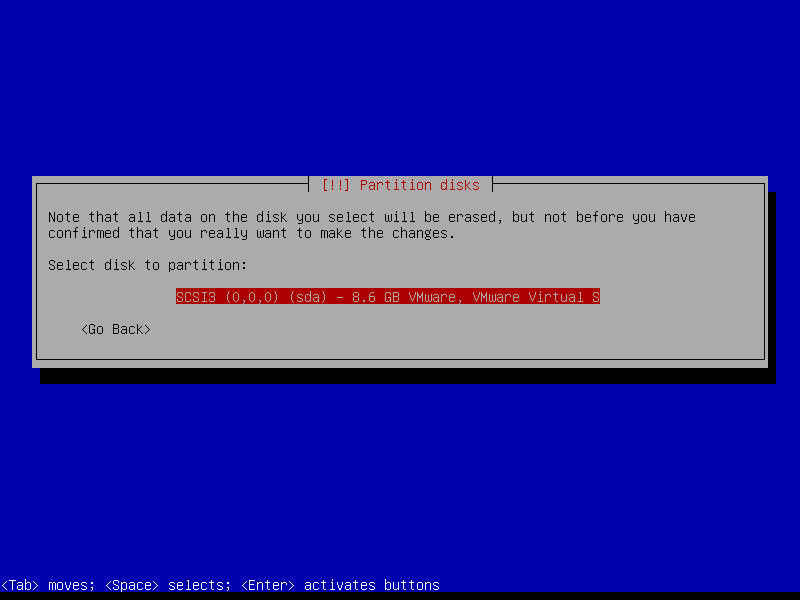
Langkah-langkah Menginstal Linux Debian 6 Berbasis Teks
  • Pada skema pemartisian, pilihlah all files in one partition untuk menyimpan semua file system pada satu partisi. Pilihan ini direkomendasikan untuk pengguna baru.
Langkah-langkah Menginstal Linux Debian 6 Berbasis Teks
  • Jika sobat telah selesai dalam mengatur pemartisian, maka pilihlah finish partitioning and write change to disk.
Langkah-langkah Menginstal Linux Debian 6 Berbasis Teks
  • Pada pertanyaan write the change to disk, pilihlah yes untuk menyimpan pengaturan pemartisian yang telah sobat lakukan.
Langkah-langkah Menginstal Linux Debian 6 Berbasis Teks
  • Pada pertanyaan scan another CD or DVD, silakan pilih yes jika sobat mempunyai paket repository lain pada Debian. Jika tidak punya, pilih saja No.
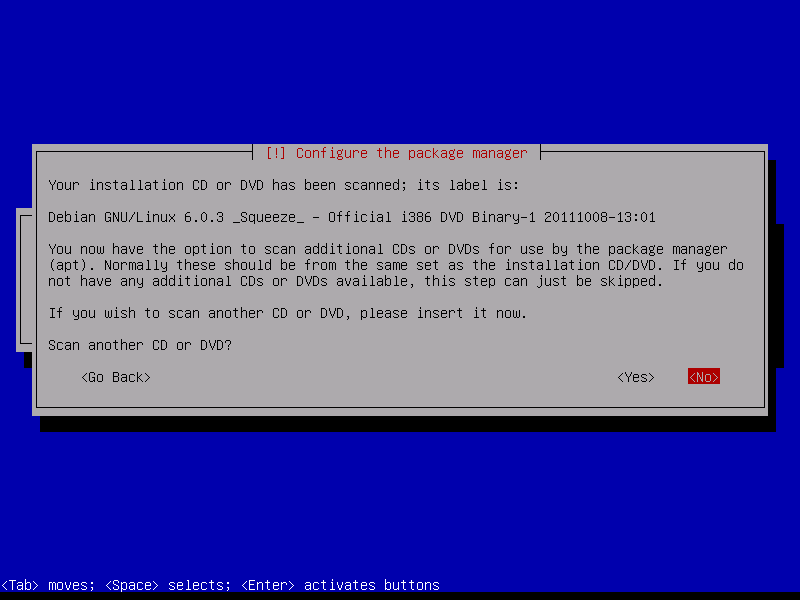
Langkah-langkah Menginstal Linux Debian 6 Berbasis Teks
  • Pada pertanyaan use the netwotk mirror, pilih saja No jika sobat tidak akan menggunakan jaringan lain pada SO yang sobat instal.
Langkah-langkah Menginstal Linux Debian 6 Berbasis Teks
  • Pada pertanyaan participate in the package survey, pilih saja No jika sobat tidak akan ikut berpartisipasi dalam survei penggunaan packet.
Langkah-langkah Menginstal Linux Debian 6 Berbasis Teks
  • Nah di sinilah bagian yang berbeda dengan penginstalan Debian 6 GUI. Jika pada Debian 6 GUI dalam software yang diinstalkan, memilih Grapichal Desktop Environment. Sedangan pada Debian Teks tidak.
    Jika sobat tidak akan membuat PC yang sedang diinstal ini sebagai server, maka sobat cukup memilih Standard System Utilities saja.
Langkah-langkah Menginstal Linux Debian 6 Berbasis Teks
  • Pada proses selanjutnya tidak akan selama pada penginstalan Debian 6 GUI. Tunggu hingga selesai.
Langkah-langkah Menginstal Linux Debian 6 Berbasis Teks
  • Pada pertanyaan instal the GRUB Boot Loader to the master boot record, pilihlah yes.
Langkah-langkah Menginstal Linux Debian 6 Berbasis Teks
  • Nah tidak lama setelah ini proses instalasi pun selesai. Klik continue dan Debian akan merestart otomatis.
Langkah-langkah Menginstal Linux Debian 6 Berbasis Teks
  • Akan langsung memulai proses Booting, lalu sobat login dengan user dan user password yang telah sobat buat.
Langkah-langkah Menginstal Linux Debian 6 Berbasis Teks
  • Maka beginilah tampilan pertama Linux Debian 6 berbasis Teks yang telah sobat instal.
Langkah-langkah Menginstal Linux Debian 6 Berbasis Teks

Installasi Windows Server 2003

Pada postingan ini saya akan coba sharing mengenai bagaimana cara menginstall yang benar windows server 2003, sebelumnya perlu kita ketahui windows server 2003 sangat stabil dan support dengan pemrograman visual basic, delphi, foxpro dan pemrograman lainnya windows ini khusus di buat oleh microsoft untuk di install ke komputer yang akan dijadikan server dalam jaringan atau network karena bisa diakses ratusan user.
Berikut langkah menginstall windows server 2003 step by step :
1. Masukan master CD Windows Server 2003 ke dalam CD-ROM PC Server Anda, kemudian restart komputer anda jangan melakukan installasi dengan upgrade windows. (Pastikan booting ordernya sudah pada CD-ROM)
2. Komputer akan melakukan proses Booting melalui CD-ROM anda yang telah berisi CD master Windows Server 2003 kemudian tekan Enter / Spasi untuk mulai instalasi. sehingga muncul gambar seperti berikut

3. Sesaat kemudian Windows Server 2003 akan menampilkan tampilan selamat datang seperti terlihat pada gambar di bawah ini.

4. Tekan tombol Enter untuk Setup Windows Server 2003. Maka akan keluar tampilan Windows Licencing Agreement.

5. Klik tombol F8 jika ingin melanjutkan instalasi Windows Server 2003. Selanjutnya tekan tombol Enter untuk mulai meng-instal Windows Server 2003.

Khusus PC baru dalam pembagian partisi, kita dapat mengikuti petunjuk yang telah disediakan oleh Windows. Untuk Membuat partisi, kita menekan tombol C, kemudian tentukan besarnya ruang hard disk yang diinginkan. Ketik angka, misalnya 1000, berarti kita membuat partisi tersebut sebesar 1000 Mb atau 1 Gb.
Ulangi langkah-langkah diatas untuk membuat partisi yang lainnya.

6. Windows Server 2003 akan meminta untuk melakukan format terhadap Hard Disk atau Partisi yang akan digunakan pada proses Instalasi Windows Server 2003. Jika anda memilih Partisi C sebagai tempat instalasi windows, arahkan posisi ke partisi C, lalu tekan enter untuk melanjutkannya.
Setelah itu pilih file system yang ingin digunakan. Secara Umum terdiri dari dua jenis, yaitu : NTFS dan FAT.

7. Windows Server 2003 otomatis akan memformat Hard Disk / Partisi Hard Disk yang akan digunakan untuk Instalasi.

8. Setelah proses format Hard Disk / Partisi Hard Disk selesai dilakukan, langkah selanjutnya Windows Server 2003 akan mengcopy seluruh file-file instalasi yang dibutuhkan selama proses Instalasi Windows Server 2003.

9. Setelah proses pengkopian seluruh file-file instalasi yang dibutuhkan selama proses Instalasi Windows Server 2003 selesai, maka windows mulai untuk proses instalasinya seperti terlihat pada gambar di bawah ini.

10. Windows Server 2003 akan menampilkan jendela pengaturan Regional and Language Options seperti terlihat pada gambar di bawah.

11. Klik tombol Next, maka akan muncul jendela Personalized Your Software. Masukkan sesuai dengan Nama dan Organisasi yang sesuai dengan lisensi anda.

12. Klik tombol Next, maka akan muncul jendela Your Product Key. Masukkan 25 digit key produk yang anda punya.

13. Setelah itu masukan Licencing Modes klik tombol Next. Pada tahapan ini kita dapat memilih 2 opsi, yaitu Per server dan Per Device (seat). Nah anda pilih yang mana ?
Jika kita berbicara tentang Lisensi Resmi tentu saja hal ini sangat berpengaruh. Jika pilihannya adalah per server, kita memiliki jumlah 1 lisensi untuk berapa pengguna. Jika anda mengisi angka 100 CAL, berarti 1 lisensi yang kita miliki hanya boleh dan bisa diakses oleh 100 user dalam waktu yang bersamaan. CAL atau Client Access License adalah lisensi untuk mendapatkan keabsahan mengakses ke server oleh setiap user atau device yang terhubung ke server.
Sebaliknya, jika anda memilih per Device, berarti setiap server yang kita punya memiliki lisensi tersendiri.

14. Masukan Nama Komputer dan Password Administrator dari Windows Server 2003. Kemudian klik tombol Next. Nama Komputer tidak boleh diisi sembarangan, karena akan terkait dengan proses konfigurasi yang lainnya.

15. Pilih Tanggal dan Waktu komputer yang akan di-install Windows Server 2003, kemudian klik tombol Next.

16. Windows Server 2003 akan menampilkan jendela Networking Setting. Jika tidak akan melakukan seting-an standar yang diberikan oleh Windows Server 2003 (Default) saat ini, klik tombol Next.

17. Tunggu beberapa saat, windows akan melakukan proses konfigurasi.
Windows Server 2003 telah selesai di Install, langkah berikutnya login ke dalam komputer tersebut dengan menekan tombol keyboard CTRL + Alt + Delete. Masukan User name dan password administartor, kemudian klik tombol OK.
Demikian proses installasi windows server 2003 semoga bermanfaat

THIS IS FEATURED POST 1 TITLE

THIS IS FEATURED POST 1 TITLE

Lorem ipsum dolor sit amet, consectetur adipisicing elit, sed do eiusmod tempor incididunt ut labore et dolore magna aliqua. Ut enim ad minim veniam

Quas molestias excepturi
THIS IS FEATURED POST 2 TITLE

THIS IS FEATURED POST 2 TITLE

Lorem ipsum dolor sit amet, consectetur adipisicing elit, sed do eiusmod tempor incididunt ut labore et dolore magna aliqua. Ut enim ad minim veniam

Impedit quo minus id
THIS IS FEATURED POST 3 TITLE

THIS IS FEATURED POST 3 TITLE

Lorem ipsum dolor sit amet, consectetur adipisicing elit, sed do eiusmod tempor incididunt ut labore et dolore magna aliqua. Ut enim ad minim veniam

Voluptates repudiandae kon
THIS IS FEATURED POST 4 TITLE

THIS IS FEATURED POST 4 TITLE

Lorem ipsum dolor sit amet, consectetur adipisicing elit, sed do eiusmod tempor incididunt ut labore et dolore magna aliqua. Ut enim ad minim veniam

Mauris euismod rhoncus tortor
 
Blogger Templates